Topkata.com, Tutorial Komputer – Saat menjelajahi penyimpanan sistem di komputer, mungkin kamu pernah menemukan file bernama hiberfil.sys yang ukurannya cukup besar. Jika kamu bertanya-tanya apa fungsi file ini dan apakah boleh dihapus untuk mengosongkan ruang penyimpanan, artikel ini akan menjelaskannya.
Apa Itu File hiberfil.sys?
hiberfil.sys di Windows adalah file sistem yang dibuat oleh Windows untuk mendukung fitur hibernasi. Hibernasi adalah mode daya rendah yang memungkinkan komputer menyimpan status sesi kerja saat ini ke dalam penyimpanan sebelum dimatikan. Dengan demikian, ketika komputer dinyalakan kembali, semua aplikasi dan dokumen yang terbuka sebelumnya dapat langsung dipulihkan tanpa perlu booting ulang.
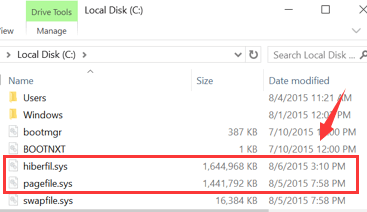
File ini biasanya terletak di drive C: dan ukurannya bisa mencapai beberapa gigabyte, tergantung pada kapasitas RAM di perangkat kamu. Meskipun hibernasi berguna untuk menghemat daya dan menjaga sesi kerja tetap utuh, tidak semua pengguna membutuhkannya, terutama jika mereka lebih sering menggunakan mode sleep atau mematikan komputer sepenuhnya.
Apakah File hiberfil.sys Bisa Dihapus?
Jawabannya adalah ya, jika kamu tidak menggunakan fitur hibernasi. Menghapus file ini dapat menghemat ruang penyimpanan yang cukup besar, terutama pada perangkat dengan kapasitas SSD yang terbatas. Namun, perlu diperhatikan bahwa jika fitur ini diaktifkan kembali, file hiberfil.sys akan muncul kembali secara otomatis.
Sebagai bagian dari sistem Windows, file ini tidak bisa dihapus secara manual. Untuk menghapusnya, kamu perlu menonaktifkan fitur hibernasi dengan perintah khusus.

Cara Menonaktifkan Hibernasi di Windows
Proses menonaktifkan hibernasi cukup mudah dan bisa dilakukan melalui Command Prompt dalam mode administrator. Berikut langkah-langkahnya:
- Buka Command Prompt sebagai Administrator
- Tekan Start dan ketik “Command Prompt.”
- Klik kanan pada hasil pencarian dan pilih Run as administrator.
- Masukkan Perintah Berikut dan Tekan Enter:
powercfg -h offPerintah ini akan langsung menonaktifkan mode hibernasi dan menghapus file hiberfil.sys dari sistem. Setelah menjalankan perintah ini, kamu akan melihat peningkatan ruang kosong pada drive sistem.
Mengaktifkan Kembali Mode Hibernasi
Jika di kemudian hari kamu ingin menggunakan kembali fitur ini, cukup ulangi langkah di atas dan gunakan perintah berikut:
powercfg -h onSetelah perintah dijalankan, Windows akan membuat ulang file hiberfil.sys dan fitur hibernasi kembali tersedia.
Manfaat dan Kerugian Menonaktifkan Hibernasi
Menonaktifkan hibernasi memiliki beberapa keuntungan dan kekurangan yang perlu dipertimbangkan:
Keuntungan:
- Menghemat ruang penyimpanan, terutama pada SSD dengan kapasitas terbatas.
- Mengurangi beban sistem yang berhubungan dengan pemrosesan file hibernasi.
- Bisa mempercepat proses shutdown karena sistem tidak perlu menyimpan sesi kerja ke dalam file hiberfil.sys.
- Mengoptimalkan kinerja perangkat dengan spesifikasi rendah yang tidak membutuhkan fitur hibernasi.
Kerugian:
- Tidak bisa menggunakan mode hibernasi untuk melanjutkan sesi kerja dengan cepat.
- Jika listrik tiba-tiba mati saat menggunakan mode sleep, semua pekerjaan yang belum disimpan bisa hilang.
- Tidak cocok bagi pengguna yang sering berpindah tempat dan ingin melanjutkan pekerjaan tanpa kehilangan data.
- Membutuhkan waktu lebih lama untuk membuka kembali sesi kerja dibandingkan dengan menggunakan mode hibernasi.
Alternatif Pengelolaan Ruang Penyimpanan
Jika tujuan utama kamu adalah mengosongkan lebih banyak ruang penyimpanan tanpa harus menonaktifkan fitur hibernasi, ada beberapa langkah alternatif yang bisa dilakukan:
- Bersihkan File Sementara – Gunakan Disk Cleanup untuk menghapus file sementara yang tidak lagi dibutuhkan.
- Pindahkan File Besar ke Penyimpanan Eksternal – Jika ada file yang jarang digunakan, pertimbangkan untuk menyimpannya di hard drive eksternal atau cloud storage.
- Gunakan Storage Sense di Windows 10 dan 11 – Fitur ini memungkinkan sistem secara otomatis menghapus file yang tidak diperlukan, termasuk file sementara dan data dari recycle bin.
File hiberfil.sys di Windows adalah bagian penting dari fitur hibernasi. Jika kamu jarang atau tidak pernah menggunakan hibernasi, menonaktifkannya bisa menjadi pilihan yang baik untuk menghemat ruang penyimpanan. Namun, jika kamu sering bekerja dengan banyak aplikasi terbuka dan ingin melanjutkan sesi dengan cepat, lebih baik tetap mempertahankannya.
Selain menghemat ruang, menonaktifkan hibernasi juga dapat membantu mempercepat proses shutdown dan startup pada beberapa perangkat. Namun, sebelum menghapus file ini, pastikan bahwa kamu benar-benar tidak memerlukan fitur hibernasi, terutama jika sering menggunakan laptop dalam kondisi baterai rendah.
Jika kapasitas penyimpanan bukan masalah bagimu, membiarkan hiberfil.sys tetap ada tidak akan berdampak negatif pada performa. Namun, bagi pengguna dengan SSD berkapasitas kecil atau HDD yang hampir penuh, menghapusnya bisa menjadi solusi untuk mengosongkan beberapa gigabyte ruang.
Apakah kamu akan menghapusnya untuk menghemat ruang atau tetap mempertahankannya demi kenyamanan? Keputusan ada di tanganmu!