2.749
PADANG, topkata – Penggunaan mouse eksternal saat bekerja atau bermain game sering kali membuat touchpad bawaan pada laptop tidak sengaja tersentuh. Hal ini dapat mengganggu konsentrasi dan alur kerja. Namun, jangan khawatir, ada beberapa cara mudah yang bisa dilakukan untuk mematikan touchpad laptop, mulai dari yang paling sederhana hingga yang lebih teknis.
Panduan ini bagi para pengguna laptop yang ingin menonaktifkan fitur touchpad demi pengalaman menggunakan komputer yang lebih nyaman.
Tombol Pintasan Jadi Opsi Tercepat
Bagi pengguna yang mencari cara tercepat, penggunaan kombinasi tombol pintasan (shortcut) pada keyboard adalah jawabannya. Kebanyakan laptop modern dilengkapi dengan tombol khusus untuk mengaktifkan dan menonaktifkan touchpad.
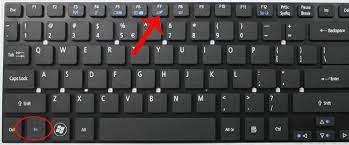
- Cari ikon mouse pad di deretan tombol “F” di bagian atas keyboard, seperti F6, F7, F8, F9, atau F10.
- Pada beberapa merek, Anda mungkin perlu menekan tombol
Fnsecara bersamaan dengan tombol “F” yang memiliki ikon touchpad. - Tekan kombinasi tersebut satu kali untuk menonaktifkan. Lampu indikator atau notifikasi pada layar akan menunjukkan jika proses berhasil.
Pengaturan Windows Menawarkan Kontrol Penuh
Jika tombol pintasan tidak berfungsi, Anda bisa mengandalkan fitur pengaturan sistem operasi Windows untuk menonaktifkan touchpad.
- Untuk Windows 11: Masuk ke menu Settings > Bluetooth & devices > Touchpad, lalu geser tombol “Touchpad” ke posisi Off.
- Untuk Windows 10: Buka Settings > Devices > Touchpad, kemudian matikan tombol geser pada menu tersebut.
Solusi Canggih: Device Manager dan Pengaturan Otomatis
Bagi pengguna yang membutuhkan kontrol lebih dalam atau menghadapi masalah teknis, Device Manager bisa menjadi pilihan.
- Device Manager: Klik kanan tombol Start, pilih Device Manager, lalu perluas kategori “Mice and other pointing devices”. Klik kanan pada driver touchpad (misalnya, Synaptics) dan pilih “Disable device”.
- Nonaktifkan Otomatis: Untuk pengguna yang sering beralih antara mouse eksternal dan touchpad, atur agar touchpad nonaktif secara otomatis saat mouse eksternal terhubung. Di pengaturan touchpad Windows, hapus centang pada opsi “Leave the touchpad on when a mouse is connected”.
Pada laptop merek tertentu seperti HP, beberapa model menyediakan fitur unik di mana Anda hanya perlu mengetuk dua kali pada lampu kecil di pojok touchpad untuk menonaktifkannya.
Dengan beragam opsi yang tersedia, pengguna laptop kini dapat dengan mudah mengelola fungsi touchpad sesuai kebutuhan mereka. Mulai dari pintasan keyboard yang cepat hingga pengaturan sistem yang lebih detail, tips ini membantu memastikan pengalaman komputasi yang lebih nyaman dan bebas gangguan.